
以前、Stable Diffusionの導入記事を書きました。(この記事↓)
実際に私自身も環境構築に挑戦し、最終的にはStability Matrix+Forgeで動かすことができましたが、正直ここまで来るのにもそれなりに苦労しました。
中には同じように挑戦してみたけど、
・A1111の導入がうまくいかなかった
・環境構築でエラーに詰まった
・そもそもPCスペックが足りなかった
といった理由で、AI画像生成をあきらめてしまった人もいると思います。
ということで今回見つけてきました!解決する方法を!
それは「Conoha AI Canvas」です。
このサービスは、Stable Diffusionを使った画像生成をブラウザだけで使えるため、
環境構築やPCスペックを気にせずにAIイラストを始めることができます。
この記事では、Stable Diffusionで挫折した人やこれから始めたい人向けに、
Conoha AI Canvasの特徴や使い方を分かりやすく解説していきます。
Conoha AI Canvasとは?

Conoha AI Canvasは、
Stable Diffusionをブラウザだけで使えるAI画像生成サービスです。
通常、Stable Diffusionを使うためには、ローカル環境を作るケースが多く、そのために
・高性能なPC(GPU)の用意=コストがかかる
・環境構築(A1111やForgeなど)=導入の知識
が必要になるため、AIイラストに興味はあるけど、PCのスペックが低いや、専門的な知識が怖くてチャレンジできない人など、
Conoha AI Canvasではそれらが一切不要で、すぐにAI画像生成を始めることができます。
知識面で不安な方 ローカルStable Diffusionとの違い
- Stable Diffusionの壁になるポイント
→ 高性能だが環境構築が難しい
→ 機能の追加等に知識が必要
→ ローカル環境で構築するためPCスペックが必要 - Conoha AI Canvasだと大丈夫なポイント
→ 環境がWEBで誰でも簡単に使える
→ サポートが付いているのでわからないことが聞ける
→ クラウドで高性能PCと接続するのでPCスペックが不要
私自身もStability Matrix+Forgeで環境を構築しましたが、
そこまで来るのに時間と手間がかかりました。
その点、Conoha AI Canvasは
「とりあえず始めたい人」に最適なサービスです。
あともう一点あげるとしたら、Automatic1111が使えるところですかね。
私の環境下(ローカル)だとAutomatic1111の構成はうまく行かなかったけど、Conoha AI Canvasを使えばAutomatic1111も使えます!
- PCスペックが足りない人
- Stable Diffusionで挫折した人
- すぐにAI画像生成を始めたい人
- 難しい設定をしたくない人
まずは試してみたい人へ↓
Conoha AI Canvasでできること

使えるUIはComfyUIとAutomatic1111
先ほど軽く紹介いたしましたが、使えるUIがComfyUIとAutomatic1111なっております。
ComfyUIとは、ノードというブロックを繋いで、画像生成のワークフローを視覚的に構築できるUIです。正直中級者~上級者向けのUIで私も使ったことがないです、、。
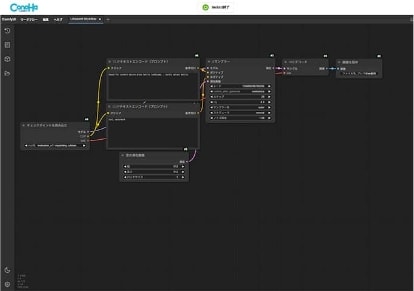
※Conoha AI Canvas公式ページから引用
Automatic1111とは、Stable Diffusionといえばこれ!って言ってもいいレベル。おそらくStable Diffusionを調べたことがある方は、おそらく見たことがあるはず。
豊富な機能と拡張機能が魅力で、初心者~中級者向けのUIと思っていただければわかりやすいと思います。ちなみに私はForgeを使ってますが、最初はAutomatic1111入れる予定でした。正直今でもローカルで構築したいなって思うことはあるのですが、今のところまだ苦戦中です。
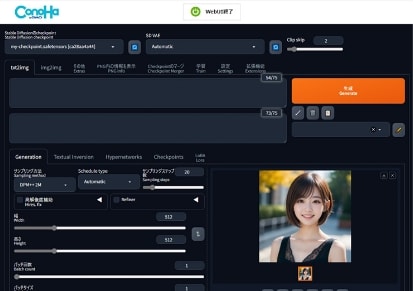
※Conoha AI Canvas公式ページから引用
Conoha AI CanvasのAutomatic1111でできること
※Conoha AI Canvas公式ページから引用
テキストから画像生成(txt2img)
文章(プロンプトやネガティブプロンプト)を入力するだけで画像を生成できます。
- beautiful girl, anime style
- cyberpunk city, night
👉 初めはプロンプトに馴染みはないと思うが上記の例にあるように単純な単語からでも始められるので初心者でも扱いやすい!
プロンプトに関する記事も書いています。(この記事↓)

■ 画像から画像生成(img2img)
既存画像を元に新しい画像を生成できます。
- ラフを清書
- 写真をイラスト化
👉 img2imgではすでにあるイラストから別の構図や別の衣装に仕上げるなど、すでにあるものから生成する仕組みだと考えるとわかりやすいです!
■ スタイル変更(checkpoint)
checkpointの変更を活用することによってさまざまなスタイルの画像生成ができます。
- アニメ風
- リアル風
👉checkpointの変更でかなり変わると言っても過言ではないです。リアル風、アニメ風はもちろんですが、リアルの中でも様々なスタイル、アニメの中でも様々スタイルがあり、自分のつくりたい生成に近づけるには必須ポイントですね。
まずは試してみたい人へ↓
■ まとめ
Stable DiffusionでAIイラストを作ろうとして、
・環境構築でつまずいた
・PCスペックが足りなかった
そんな人も多いと思います。
Conoha AI Canvasなら、
- インストール不要
- PCスペック不要
- ブラウザだけでOK
👉 誰でもすぐにAI画像生成を始められます。
自由度はローカル環境に劣るものの、
👉 「まず始めたい人」には最適な選択肢です。
では!以上となります。皆さんもすてきなAIライフを!
コメント